
iPad Air 4 Display Reparatur
239,00 €
Kein Mehrwertsteuerausweis, da Kleinunternehmer nach §19 (1) UStG. inkl. Hin- & Rückversand
Lieferzeit: 1-2 Werktage nach Geräteeingang
iPad Air 4 Display kaputt? Einfach reparieren lassen!
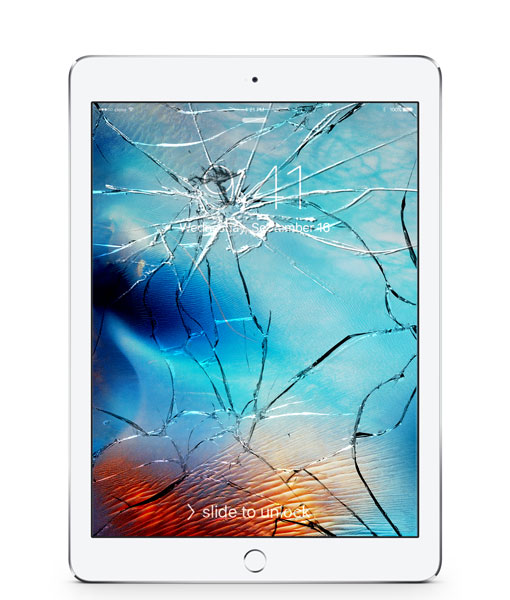
Ist das Display Deines iPad Air 4 (2020) durch einen Sturz beschädigt oder zeigt es schwarze Flecken, Streifen oder Touch-Probleme? Dann sind bist Du hier genau richtig.
Ich repariere täglich Apple Geräte und tausche beschädigte Displays fachgerecht aus. Das iPad Air 4 besitzt ein voll laminiertes Display, bei dem Glas und LCD fest miteinander verbunden sind. Deshalb kann das Glas nicht einzeln ersetzt werden. Bei einem Displaybruch oder einer Beschädigung wird immer das komplette Displaymodul erneuert.
Sende Dein Gerät bequem kostenlos per DHL ein und bezahle erst nach erfolgreicher Reparatur.
Wann muss das Display des iPad Air 4 getauscht werden?
Bereits ein kleiner Sturz kann ausreichen, um das Display dauerhaft zu beschädigen.
Ein Displaytausch ist unter anderem notwendig bei:
- gesprungenem Displayglas
- schwarzen Flecken im Display
- bunten Linien oder Streifen
- flackernder Anzeige
- fehlender Touchfunktion
- Display bleibt schwarz
- Glasbruch mit darunterliegenden Displayfehlern
Da Glas und LCD beim iPad Air 4 miteinander verklebt sind, wird bei jeder Displayreparatur das komplette Display ersetzt.
Video einer iPad Air 4 Display Reparatur
Wir sehen uns auf Instagram

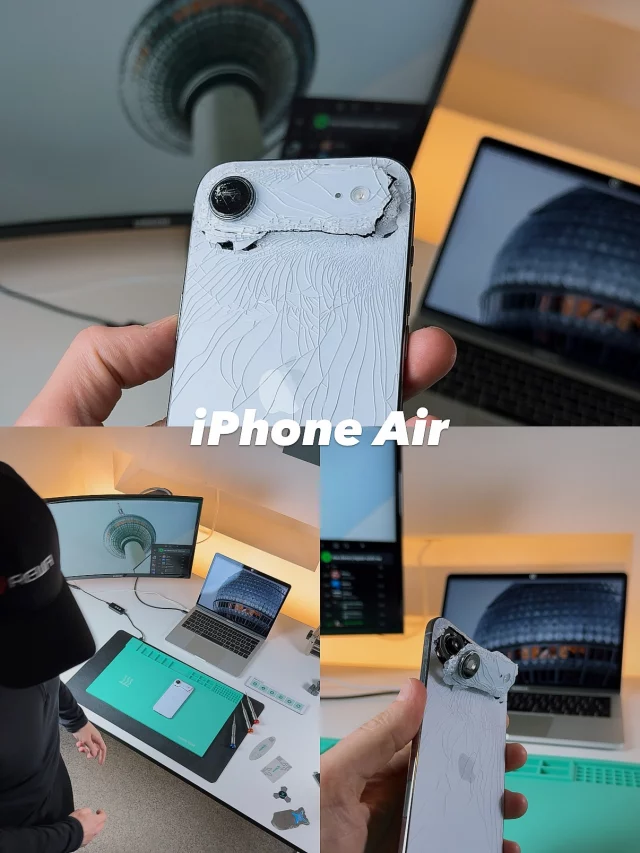
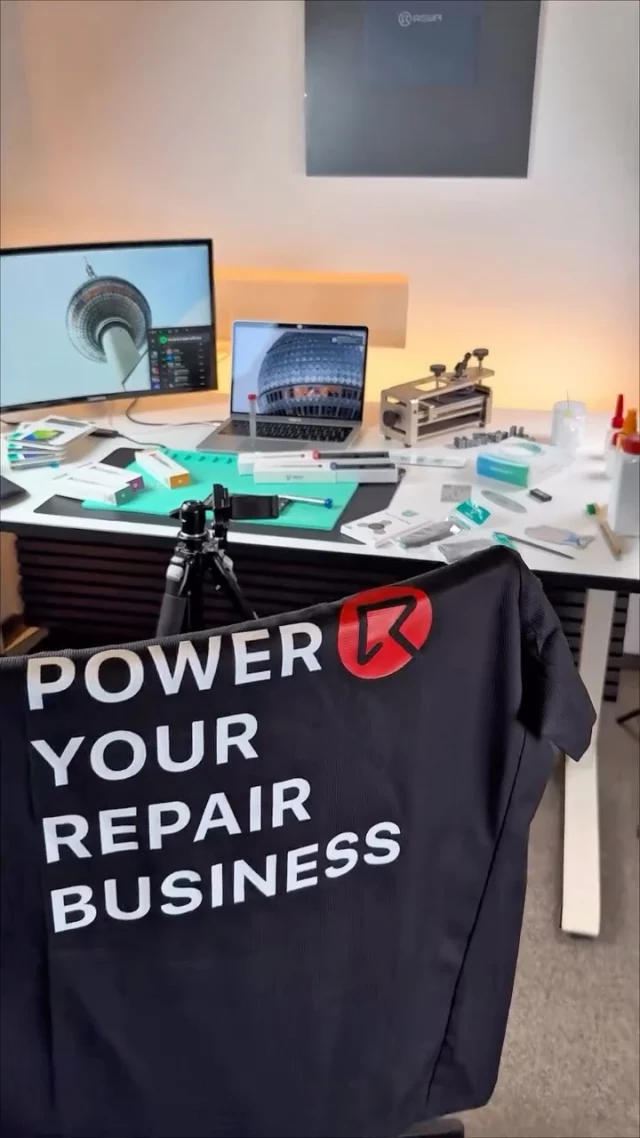


So läuft die iPad Air 4 Display Reparatur ab!
Schritt 1: Sicher öffnen
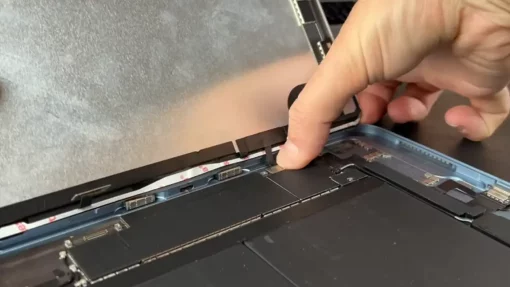
Zunächst wird das Display vorsichtig erwärmt und mit speziellem Werkzeug geöffnet, damit keine weiteren Schäden entstehen. Hier muss ich vorsichtig arbeiten, da das Glas sehr empfindlich ist und schnell kaputt geht.
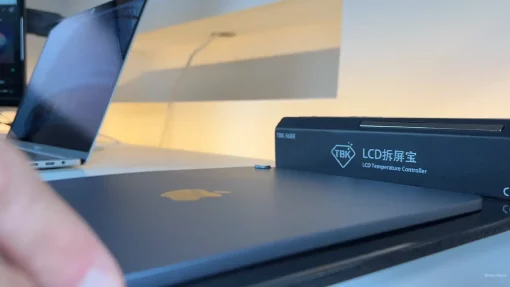
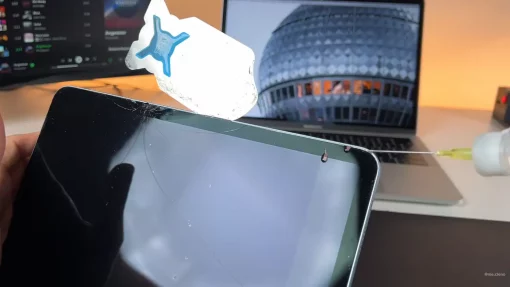
Schritt 2: Defektes Display entfernen
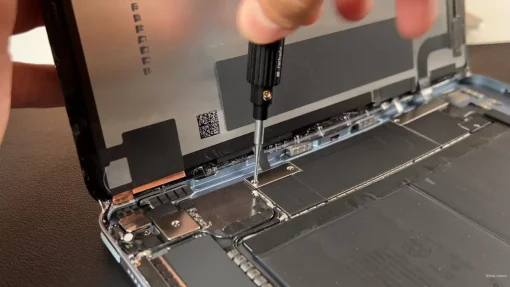
Nachdem das Gerät geöffnet wurde, löse ich sämtliche Schrauben und Flexkabel und entferne das beschädigte Display vollständig. Das ist verhältnismäßig einfach, da ich nicht auf wichtige Flexkabel achten muss. Die Touch ID ist bei diesem Modell im Power Button und damit sicher verbaut.

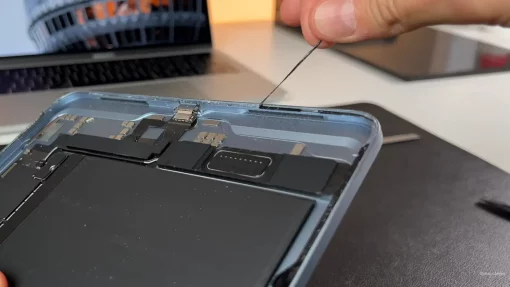
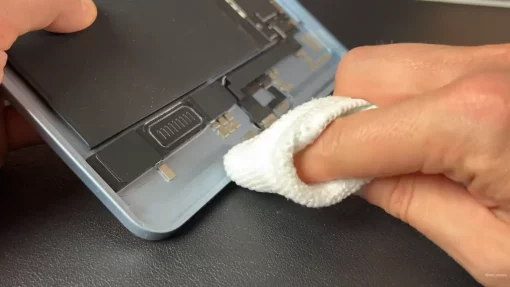
Schritt 3: Gehäuse gründlich reinigen
Alte Klebereste, Verschmutzungen und Splitter werden sorgfältig entfernt, damit das neue Display später perfekt sitzt und die neue Klebeverbindung ihre volle Kraft entfalten kann.
Schritt 4: Neues Display einsetzen
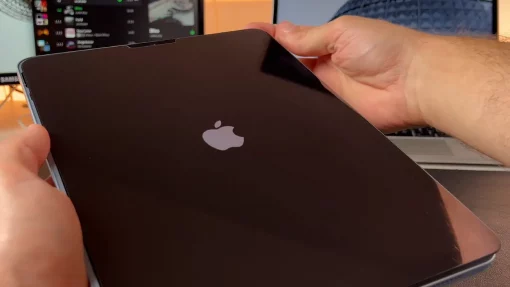
Nun wird das neue Display angeschlossen, getestet und anschließend wieder sauber im Gehäuse verklebt.